镂空对齐技巧:让人物和建筑从波点里"长"出来
WalkColor 的形状是自动铺满整个画布的。如果直接套用,人物的脸可能被波点挡住,建筑的轮廓也会变得模糊。
解决办法就是对齐。
核心原则
把你想保留的主体(人物五官、建筑主体、宠物的脸)对准镂空形状的开口,让波点色块去淡化背景。
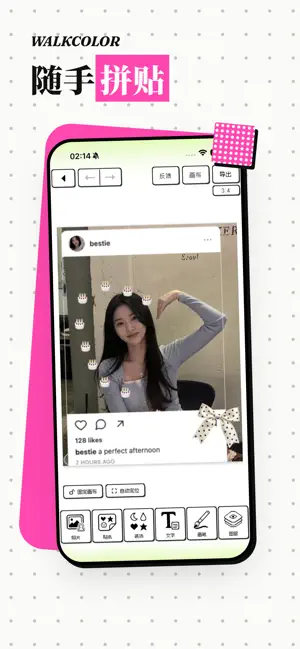
人像照片的对齐
人像照片建议:
- 选边缘环绕排列 —— 波点自动避开中央区域,在边框周围装饰。
- 把心形或大尺寸波点对准脸部的眼睛和嘴巴位置。
- 背景的头发、衣服、环境让波点去覆盖,形成"主体清晰、背景抽象"的效果。
建筑照片的对齐
建筑和人像逻辑相反:
- 选网格或光束排列 —— 让波点有规律地铺开。
- 把大尺寸形状对准建筑的关键轮廓线条。
- 天空、地面等背景区域用高密度波点淡化。
怎么"拖"对齐
WalkColor 目前没有手动指定单个形状位置的功能(它是算法自动铺的)。对齐通过以下方式实现:
- 选对排列 —— 边缘环绕自动避开中央,这是最接近"手动对齐"的算法。
- 调密度 —— 低密度给主体更多露出空间,高密度覆盖背景。
- 换形状尺寸 —— 大形状露得多,小形状遮得多。
这些组合起来就是 WalkColor 用户说的"参数调手感"——没有标准答案,拖几次自然就有感觉了。